
windows
预计阅读时间: 3 分钟下载 docker desktop
本文档编写时,是在 windows 11 环境下,Docker Desktop 安装的版本是 4.23.0 ,选择 windows 版下载后,直接双击安装程序安装完成,然后需要重启,重启后即安装完成。
打开 Docker Desktop,等待几十秒即可启动成功,此时如果没有梯子会提示某些东西连接不上,如登录帐号登录不了,先不管,因为现在已经可以使用 docker 命令了。
这时候用命令行执行下载相关的 docker 命令应该是会正常执行的,但如果想用图形化界面操作则需要梯子。
Docker Desktop 更改镜像存储位置
Docker Desktop 默认安装在系统盘 C 盘,并且没有给予选择盘符安装的操作,在使用过程中会下载大量 docker 镜像进行练习,这时需要调整镜像目录,打开设置。
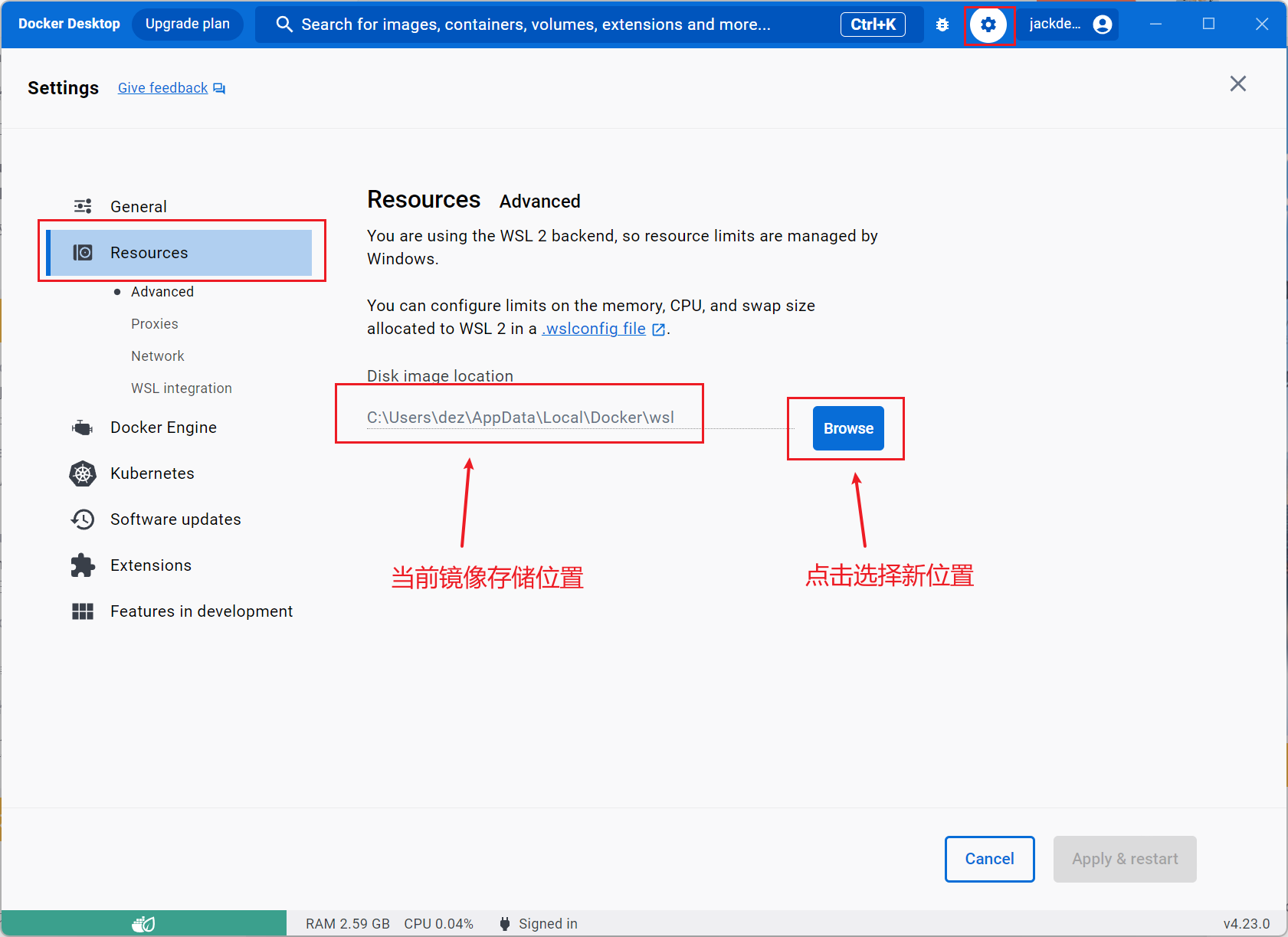
直接选择一个新位置会多一个 DockerDesktopWSL 文件夹,最后点击 Apply 即可。
然后测试下载新的 image 后文件夹变化情况
自定义 Docker 软件目录
Docker 软件也有差不多 3 个 g,都在 C:\Program Files\Docker。
如果要把软件转移到D:\program\Docker,先把 docker 退出,把C:\Program Files\Docker文件转移到D:\program\Docker,然后删除文件夹C:\Program Files\Docker。
接下来将 C 盘的目录软链接到 D 盘目录,以管理员权限打开命令行,然后执行以下命令:
最后重新启动 Docker Desktop 看看是否正常。
注意,这样操作后,如果需要更新 docker 将会无法更新,需要把文件转移回去才能成功。